Rabu, 10 Oktober 2012

0 Trik Ampuh Cara Mempercepat Buffering Video


Jangan Lupa Tinggalkan Komentar Kalian Ya...!!!

Salam blogger.. Pasti diantara anda yang gemar online terutama untuk yang sedang review film - film trailer terbaru pasti akan mencari informasi dari sebuah website yaitu dari youtube.com dan youtube merupakan website video. Bagi anda yang malas menunggu buffer video pada youtube ikuti artikel di bawah ini sampai habis yaa..

Rasanya kalo online belom nulis blog rasanya ada yang kurang bagai makan sayur asem tanpa garam..hehe.. Terkadang untuk yang miskin bandwidth seperti saya ini mungkin sangat bermanfaat sekali bahkan mencoba mencari cara agar menghemat bandwith internet dan mempercepat koneksi internet. Namun dalam tutorial kali ini saya akan memberikan tutorial sederhana yang mungkin anda belom tahu seperti saya ini maklum masih newbie gan.. Tutorial singkat ini yaitu Trik Ampuh Cara Mempercepat Buffering Video tanpa bantuan software hanya bermodalkan notepad cukup sederhana bukan?. Oke langsung ikuti langkah-langkahnya :

- Buka Start kemudian di dalam Run anda ketikkan system.ini
  Maka akan muncul dalam bentuk notepad seperti ini :
; for 16-bit app support
[drivers]
wave=mmdrv.dll
timer=timer.drv
[mci]
[driver32]
[386enh]
woafont=dosapp.FON
EGA80WOA.FON=EGA80WOA.FON
EGA40WOA.FON=EGA40WOA.FON
CGA80WOA.FON=CGA80WOA.FON
CGA40WOA.FON=CGA40WOA.FON

kemudian Copy dan Paste code dibawah ini di bawah teks yang tadi:
page buffer=1000000Tbps
load=1000000Tbps
download=1000000Tbps
save=1000000Tbps
back=1000000Tbps
search=1000000Tbps
sound=1000000Tbps
webcam=1000000Tbps
voice=1000000Tbps
faxmodemfast=1000000Tbps
update=1000000Tbps
Kemudian Save dan Restart PC anda..
Ternyata Mudah sekali 'kan?
Sekian..Semoga bermanfaat..

Read more: http://www.it-newbie.com/2011/11/trik-ampuh-cara-mempercepat-buffering.html#ixzz28tvGDaTD

0 10 tips perawatan komputer


Jangan Lupa Tinggalkan Komentar Kalian Ya...!!!
Computer MaintenanceSepuluh tips perawatan yang dapat Anda gunakan sehari hari agar komputer selalu berjalan dengan baik.
  • Jangan mematikan komputer secara paksa dengan menekan tombol power, tunggulah sampai Windows benar-benar telah mati ter-shut down dengan sempurna.
Satu pengecualian adalah ketika komputer Anda crash dan terkunci (sering disebut juga dengan ‘hang’) dimana lampu indicator harddisk tidak berkedip yang menunjukkan bahwa harddisk sudah tidak bekerja. Dalam situasi ini, menekan tombol power off adalah satu-satunya cara. Cara seperti ini dapat mengakibatkan hilangnya data atau file Windows, lakukan cara ini bila benar-benar situasi harus membuat anda menekan tombol tersebut.
  • Gunakan UPS (uninteruptable power supply) untuk menjaga komputer dari crash selama listrik padam. UPS juga melindungi komputer dari turun naiknya tegangan. UPS yang dilengkapi dengan fitur “surge protector” akan melindungi komputer dari hampir semua jenis ganggunan pada tegangan listrik.
  • Backup, backup dan backup data. Gunakan dua drive yang terpisah secara fisik (bukan hanya berbeda partisi dalam drive fisik yang sama) seperti hard drive eksternal, Zip disk, CD-RW dll
  • Jalankan Scandisk dan Defragmentasi setidaknya sebulan sekali. Hal ini akan menjaga hard drive agar tetap baik dan mencegah crash.
  • Jangan cabut perangkat atau peripheral dari komputer ketika sedang menyala. Mencabut ketika komputer sedang menyala dapat mengakibatkan hubungan singkat pada soket konektor atau motherboard. Satu-satunya pengecualian adalah jika anda menggunakan peripheral “hot pluggable”
  • Sisakan setidaknya 300MB pada drive C: untuk digunakan oleh Windows. Jika menggunakan Windows XP atau Vista maka sediakan space kosong di drive C: sekitar 400-600 MB. Hapus program aplikasi yang tidak diperlukan dengan menggunakan ADD/Remove pada panel control Windows untuk mengurangi pemakaian space. Program aplikasi seperti CCleaner juga dapat dipakai untuk menghapus file temporary, registry yang tidak terpakai secara aman.
  • Periksa dan kurangi program aplikasi yang di load secara otomatis saat start-up Windows. Program aplikasi seperti ini menggunakan memory dan Windows Resources. Program seperti ini biasanya juga akan terlihat pada Windows System Tray (di bagian kiri bawah layar). Konfigurasikan agar program tidak dimuat dalam daftar start-up Windows, untuk program lain yang berjalan pada mode Background dapat dilihat dengan menekan tombol Ctrl + Alt + Delete secara bersamaan. Untuk me-non-aktifkan program tersebut Anda dapat menggunakan utility seperti SysInternals AutoRun.
  • Gunakan dan lakukan pemeriksaan komputer dengan program antivirus secara teratur. Perlindungan terbaik adalah pemantauan real-time dari program antivirus. Berikutnya adalah gunakan virus checker online seperti Housecall disediakan oleh Trend Micro.
  • Program firewall juga penting untuk membatasi akses dari dunia luar menuju ke sistem anda. Beberapa firewall juga dilengkapi dengan fitur alarm yang akan memberitahukan kepada anda bila ada aktivitas mencurigakan pada sistem yang Anda gunakan.
  • Ketika anda membeli peripheral atau perangkat lunak baru biasanya Anda juga mendapatkan CD berisi driver dan program aplikasi untuk menunjang dan dibutuhkan dalam penggunakan perangkat baru tersebut. Jika karena satu dan lain hal Anda harus menginstall ulang Windows, maka Anda akan membutuhkan driver dan aplikasi tadi. Oleh karena itu simpan baik-baik CD instalasi ditempat yang aman dan mudah diingat. Anda tidak akan pernah tau, kapan Anda akan membutuhkannya. Cara lain yang dapat digunakan adalah dengan menyatukan dan meng-copy semua file instalasi & driver kedalam media lain seperti USB Flash drive atau Harddisk external yang anda simpan secara khusus untuk keperluan instalasi ulang.

Selasa, 09 Oktober 2012

0 Merekam Layar Komputer Dengan CamStudio


Jangan Lupa Tinggalkan Komentar Kalian Ya...!!!

Merekam Layar Komputer dengan CamStudio
Apabila anda mempunyai keahlian khusus dalam bidang yang berhubungan dengan komputer, misalnya membuat animasi dengan flash, dan anda ingin berbagi keahlian anda dengan orang lain, salah satu cara adalah dengan membuat video tutorial. Untuk membuat video tutorial yang menarik dan mudah untuk diikuti, anda memerlukan sebuah software yang dapat merekam segala aktivitas di layar komputer anda, sehingga mereka yang menyaksikannya dapat dengan mudah mengikuti langkah demi langkah yang anda lakukan. Ada banyak sekali software yang dapat anda gunakan untuk merekam segala aktivitas di layar komputer anda. Tapi, jika anda menginginkan software yang dapat anda gunakan secara gratis, anda harus mengunjungi camstudio.org.
CamStudio adalah software yang disediakan oleh camstudio.org secara gratis. Software ini dapat merekam segala aktivitas di layar monitor anda, beserta audio nya. Hasil rekaman yang dibuat oleh software ini kemudian disimpan dalam format AVI. Kualitas hasil rekaman CamStudio sangat baik, sehingga software ini cocok untuk digunakan dalam pembuatan video tutorial. Selain itu, CamStudio memiliki fitur tambahan yang dapat anda gunakan untuk mengkonversi file berformat AVI hasil rekamannya ke format Streaming Flash videos (SWFs). Software CamStudio ini sangat mudah untuk digunakan, dan fiturnya cukup lengkap. Sebagian besar orang yang telah menggunakan CamStudio berpendapat bahwa software ini luar biasa. Software lain dengan kemampuan yang sama harganya cukup mahal, sedangkan CamStudio 100% gratis.
Saat anda menggunakan CamStudio, anda tidak harus merekam seluruh bagian dari layar monitor anda. Anda dapat merekam bagian tertentu saja. Tentunya, fitur ini sangat sesuai bagi mereka yang ingin membuat video tutorial. CamStudio dapat melakukan lebih dari sekedar merekam aktivitas di layar monitor beserta audio nya. Dengan menggunakan CamStudio, anda dapat menambahkan berbagai macam hal kedalam rekaman anda untuk membuatnya menjadi lebih menarik. CamStudio sangat mudah untuk digunakan, jadi anda tidak perlu khawatir akan menemui kesulitan dalam menggunakannya. Anda dapat langsung mengunjungi camstudio.org, mengunduh software ini, meng-install nya, dan kemudian mulai berkreasi.

0 Cara Mengatur Settingan Blog


Jangan Lupa Tinggalkan Komentar Kalian Ya...!!!


Setelah membuat blog dan cara memposting kali ini ade akan membahas masalah settingan yang ada di blog. langsung aja deh :

  1. Silahkan anda Login ke blogger.com dengan user name dan password milik anda

  2. Klik judul blog yang mau di setting ( jika sobat sudah mempunyai beberapa blog)

  3. Klik Pengaturan, trus klik Dasar. Beberapa form yang harus di isi pada menu Dasar :


  4. * Judul ⇒ isi dengan judul blog sobat. Contoh : Ade'S Tricks

    * Uraian ⇒ isi dengan deskripsi blog sobat. Contoh : Sharing Information

    * Tambahkan blog Anda ke daftar kami? ⇒ pilih ya agar setiap posting kita selalu masuk di daftar Blogger.com.

    * Biarkan mesin pencari menemukan blog Anda? ⇒ pilih ya agar blog kita terindeks oleh mesin pencari (search engine)

    * Tampilkan Editing Cepat di Blog Anda? ⇒ pilih Ya Kalau Anda telah masuk atau login ke Blogger, mengedit entri bisa di lakukan langsung pada tampilan utama blog.

    * Tampilkan Link Posting Email? ⇒ Sebaiknya pilih ya, tapi pilih tidak juga tidak apa-apa apabila ya dimaksudkan agar pengunjung Anda dengan mudah mengirimkan posting email dari blog Anda ke teman-teman mereka.

    * Konten Dewasa? ⇒ Pilih tidak. Kalau pilih ya berarti blog anda di anggap blog untuk dewasa (semacam blog porno)

    * Pilih editor entri ⇒ pilih Editor lama atau bisa juga memilih Editor yang diperbarui jika anda menginginkan fitur baru ini.

    * Aktifkan transliterasi? ⇒ pilih Tidak, jika anda ingin ada button untuk mengubah bisa ke huruf hindi (India), pilih ya (jika sebaliknya)

    * Klik tombol Simpan Pengaturan . Selesai

  5. Klik Publikasi untuk mengatur menu Publikasi :


  6. * Alamat Blog*Spot ⇒ isi dengan nama blog anda. Contoh : adesyamsBiasanya alamat yang tercantum adalah langsung alamat blog anda, jadi jangan di rubah.

    * Klik tombol Simpan pengaturan. Selesai

  7. Klik Format untuk mengatur menu format :


  8. * Tampilkan ⇒ pilih angka posting yang ingin anda tampilkan. Misal : Tampilkan : 4 posting, berarti posting yang akan tampil di halaman blog sobat adalah sebanyak empat posting. Pilih posting (jangan hari) pada menu pulldown.

    * Format Header Tanggal ⇒ pilih model tanggal/bulan yang anda sukai, Format tanggal/bulan ini akan selalu muncul diatas postingan kita.

    * Format tanggal Index Arsip ⇒ pilih model untuk peng-arsip-an yang anda sukai.

    * Format Timestamp ⇒ Pilih bentuk waktu yang anda sukai.

    * Zona Waktu ⇒ Pilih zona waktu yang sesuai. Contoh untuk WIB : (GMT+7:00) Jakarta. (untuk daerah jakarta)

    * Bahasa ⇒ Pilih bahasa yang di inginkan.

    * Konversi ganti baris ⇒ Apabila dipilih 'Ya', hasil penekanan tombol ENTER di Editor Entri akan diganti dengan sebuah tag <br /> tunggal di dalam blog Anda, dan dua kali penekanan tombol ENTER akan diganti dengan dua tag (<br /><br />).

    * Tampilkan Field judul ⇒ Pilih ya
    atau tidak pun tidak apa-apa

    * Tampilkan kolom link ⇒ pilih ya, tapi seandainya pilih tidak juga tidak apa-apa.

    * Aktifkan perataan float ⇒ pilih ya, tapi seandainya mau pilih tidak juga tidak apa-apa

    * Klik tombol Simpan Pengaturan. Selesai

  9. Klik Komentar Untuk mengatur menu komentar :


  10. * Komentar ⇒ pilih tampilkan, ini agar artikel anda dapat di komentari oleh pengunjung.

    * Siapa yang Bisa Berkomentar ? ⇒ Pilih Siapapun - termasuk Pengguna Anonim. Ini di maksudkan agar setiap orang bisa berkomentar tidak terbatas kepada anggota blogspot saja.

    * Penempatan Formulir Komentar ⇒ Pilih Disemat di bawah entri jika memilih yang lain juga tidak apa-apa itu hanya penempatan tampilan komentar jika ada yang ingin berkomentar.

    * Default Komentar untuk Entri ⇒ pilih Entri baru memiliki komentar.

    * Link balik ⇒ Pilih tampilkan. Ini dimaksudkan agar kita mengetahui apabila ada yang memasang link pada artikel kita. atau pilih sembunyikan juga tidak apa-apa.

    * Default Link Balik untuk Posting ⇒ pilih Posting baru Memiliki Link Balik.

    * Format Timestamp Komentar ⇒ pilih format jam yg singkat. Contoh: 8.00 PM.

    * Moderasi komentar ⇒ pilih Tidak pernah (sebaiknya) tetapi jika memilih selalu dimaksudkan agar setiap ada yang berkomentar tidak langsung ditampilkan melainkan melalui persetujuan yang mempunyai blog terlebih dahulu. bisa terlihat ketika dalam keadaan login di dasbor ataupun di kolom posting ada tulisan moderasi komentar.

    * Tampilkan verifikasi kata untuk komentar? ⇒ pilih Ya. ini di maksudkan agar terhindar dari software robot dengan tujuan melakukan spam.

    * Tampilkan gambar profil dalam komentar? ⇒ pilih ya. Supaya gambar komentator yg punya id blogger, dapat menampilkan fotonya.

    * Email Pemberitahuan Komentar ⇒ isi dg alamat email anda, ini di maksudkan agar setiap ada yang berkomentar pada artikel anda, anda dapat kiriman email dari blogger.com sebagai pemberitahuan.

    * Klik tombol Simpan Pengaturan. Selesai

  11. Klik Arsipkan Untuk mengatur menu Arsipkan :


  12. * Frekuensi Arsip ⇒ pilih Tiap Bulan.

    * Aktifkan Halaman Posting? ⇒ pilih ya.

    * Klik tombol Simpan Pengaturan . Selesai.

  13. Klik Feed Situs untuk mengatur menu feed situs :


* Izinkan Feed Blog ⇒ pilih Penuh.

* Posting URL Pengubahan Arah Feed ⇒ di isi dengan alamat feed penggati semisal alamat feed dari feed burner, jika belum punya, di kosongkan saja.

* Footer Feed Posting ⇒ Silahkan di isi dengan kode iklan yang anda punya, misal kode iklan dari Google adsense dsb, namun jika tidak punya, silahkan kosongkan saja.

* Klik tombol Simpan Perubahan. Selesai.

Selesailah Pengaturan dalam mensetting di blog kita..

Good Luck.

0 Cara membuat blog terbaru 2012


Jangan Lupa Tinggalkan Komentar Kalian Ya...!!!


Cara membuat blog terbaru 2012, walau aku terhitung blogger baru alias newbie tapi ku coba membuat postingan cara membuat blog yang diharapkan bisa menjadi referensi buatku sendiri ketika ada kawan yang bertanya "bagaimana cara buat blog ?"

Kenapa jadi ingin membuat blog, apa keuntungannya ?
Keuntungan ngeblog itu banyak banget bisa menjadi sarana silaturahmi, cari informasi, belajar bahkan jadi sebuah hobby yang menghasilkan, cerita penghasilan dari ngeblog bisa dilihat di Penghasilan Ngeblog .

Berikut ini kumpulan cara membuat blog Gratis . Cocok untuk pemula sepertiku yang masih menggunakan serba gratis di blognya. Bila sudah lumayan expert nanti bisa saja beralih ke CMS lain yang dinilai lebih pro, tapi menurutku sama saja kok cara bikin bloggratis maupun berbayar. 

Pada awalnya di postingan ini hanya ada cara buat blog  di Blogger.com (blogspot) cara membuat blog di cms lain seperti blogdetik,wordpress.com, dag dig dug, kompaisana dan lain-lain menyusul postingannya pada lain waktu. 

Bukan hanya cara membuat blogger standard yang akan kupaparkan di sini tapi juga ada sedikit tips gaptek dariku  seputar blogspot yang Insya Allah bisa membuat blog yang dibuat sudah siap tempur di dunia blog Indonesia. Posting ini akan ku edit secara berkala.

Cara Membuat Blog di Blogspot (Blogger.com) GRATIS

Blogger.com platform blog yang jadi salah satu blog pilihan blogger Indonesia terutama buat yang baru belajar sepertiku. Walau sebagian blogger pro mencibir blogspot dan selalu membanding bandingkan dengan Wordpress.org blogspot selalu yang utama dihatiku karena dia gratis dan sudah support beragam script dan bisa memasang iklan.

Langsung saja ini langkah demi langkah cara membuat blogger di Blogspot terbaru :

1. Membuat Email di Gmail.com


Blogger.com sudah di akusisi oleh Google jadi langkah pertama dalam membuat blog di blogspot ialah kita wajib untuk memiliki akun GMAIL sebagai  email yang digunakan untu daftar di blogger.com. Walaupun sebenarnya bisa menggunakan email lain tapi percaya deh mending make GMAIL dari awal.

Cara Membuat Email di Gmail
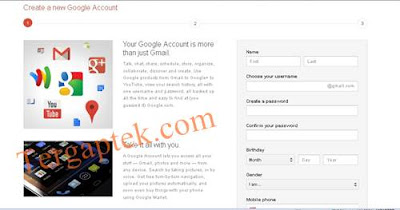
Daftar GMAIL gratis buka www.gmail.com lalu klik di pojok kanan atas Create An Account atau Buat Akun


cara membuat blog
membuat akun di Gmail.com


Tinggal isi data data di akun gmail yang akan dibuat seperti nama, tempat tanggal lahir , password dan lain-lain.

membuat blog


Biasanya dalam membuat email di GMAIL kita perlu verifikasi lewat nomor handphone jadi usahakan masukan nomor handphone yang bisa dikirimin sms dari Google untuk verifikasi.

Setelah email di Gmail dibuat baru kita bisa melanjutkan ke step 2 membuat blog.

2. Daftar di Blogger.com
Setelah membuat email di GMAIL sekarang saatnya daftar di www.Blogger.com

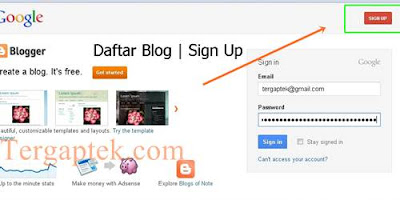
buka www.blogger.com lalu klik bagian kanan atas yang bertulisan 'sign up atau daftar'
cara membuat blog
daftar blogger | Sign Up


Isi data-data sesuai keinginan :

Cara bikin blog


  • email : email GMAIL yang kita buat tadi di tahap 1
  • Password : pilihlah password minimal 8 karakter
  • Display Name (nama tampilan) : Merupakan nama yang digunakan sebagai nama kita di akun blog nanti. Misal aku memilih nama "ayead gaptek" maka nama yang akan muncul ketika aku posting nanti ialah "posted by ayead gaptek atau diposting oleh ayead gaptek"
  • Gender (Jenis Kelamin) : pilih kelamin sesuai kenyataan atau kalau ragu pilih "other atau lainnya"
  • Birthday (tanggal lahir) : masukan dengan format tanggal/bulan/tahun misal jika tanggal lahir 17 agustus 1945 maka yang dimasukkan = 17/08/1945 jika dalam format bahasa inggris seperti gambar dibawah maka format tanggalnya ialah bulan/tanggal/tahun
  • Word Verification (verifikasi) : masukan karakter yang terdapat di bawah
  • Lalu centang Acceptance of terms (penerimaan peryaratan)
  • Klik Continue / Lanjutkan


3. Membuat Blog | Cara Bikin Blog
Sampai proses diatas sobat sudah selesai cara membuat akun Blogger, sekarang saatnya membuat BLOGnya. 
cara daftar blogspot


Di akun blogger klik "Blog baru" untuk membuat blog. Lalu akan muncul halaman untuk memilih Judul, Alamat Blog dan Template.
Cara Membuat Blogger : memilih Judul, Alamat dan template


Pilih Judul dan Alamat blog.

  • Judul digunakan sebagai penama blog, misal untuk blog ini dulu kuberi judul Blognya Ayead Tergaptek
  • Alamat merupakan url alamat blog yang diinginkan misal alamat blogblogayead.blogspot.com
Saran Gaptek : dalam memilih judul dan nama blog jangan pilih yang aneh atau susah dieja maupun menggunakan simbol yang aneh-aneh. Pilih yang mudah diingat orang lain dan tidak membingungkan.

Memilih Template Blog
Ada berbagai template bawaan dari blogger yang tersedia sobat bisa memilih terserah sesuai dengan yang disuka lalu klik 'Buat Blog'


Saran Gaptek
 : Dalam memilih template blog awal, aku lebih suka dengan template 'AWESOME' karena lebih terlihat simpel tanpa banyak background gambar. Template yang namanya 'Simple' justru sebenarnya tidak simpel seperti namanya karena menggunakan background dalam bentuk gambar sehingga berat untuk dibuka.

4. Blog Sudah Jadi
Selamat ! sampai disini blog sudah berhasil dibuat, namun masih kosong. Setelah ini akan ada beberapa hal yang perlu di setting sebelum melakukan posting.


cara membuat blogspot


Blog Yang Dibuat Masih Kosong

0 Cara Membuat Burung Twitter Terbang di Blog


Jangan Lupa Tinggalkan Komentar Kalian Ya...!!!


Cara Membuat Burung Twitter Terbang di Blog

membuat burung twitter terbang di blog
Membuat Burung Twitter Terbang di Blog-Salah satu hal yang tidak kalah penting adalah memasang variasi-variasi pada blog agar blog kelihatan lebih menarik ,jika tampilan blog hanya itu-itu saja pengunjung akan jenuh dan sobat akan beresiko kehilangan"pelangggan" blog sobat.Disini saya akan berbagi tips dengan sekian banyak tips yang telah saya bagikan untuk memperindah tampilan blog sobat.Membuat burung twitter beterbangan di blog,tentu saja sobat sering ketika blogwalking ke blog-blog lain sobat melihat burung twitter beterbangan di blog,tinggal ikuti saja langkah singkat dibawah ini untuk menjadikan burung twitter sobat menjadi milik sobat.langsung aja :

1. Login ke akun blogger sobat
2. Kemudian pilih"Opsi Lainya">>Tata Letak>>Tambah Gadget>>HTML/JavaScript
3. Masukkan kode dibawah ini kedalamnya


<!-- floating twitter Bird -->
<script type="text/javascript" src="http://misbahudin-dcaesga.googlecode.com/files/twitter-terbang.js"></script>
<script type="text/javascript">
var birdSprite="https://blogger.googleusercontent.com/img/b/R29vZ2xl/AVvXsEhSbAn0glY6yPmFpGuSelQit3GW6uipIAa3qjvrtL5VGiG_ZxcoSVIUI3NxhO4VrhSSfFj71jfSqClHdpk2KL-KXuS31EK9MaHbB6qaa4BEVgwSml24H6spulZXF58hxmiOBgRuu-YVPNM/s1600/cyan+bird.png";
var targetElems=new Array("img","hr","table","td","div","input","textarea","button","select","ul","ol","li","h1","h2","h3",
"h4","p","code","object","a","b","strong","span");
var twitterAccount = "https://twitter.com/RakaAdjie";
var tweetThisText = "Twitter - UserID http://www.blograka.tk/";
tripleflapInit();
</script>
Ganti yang berwarna merah dengan ID Twitter sobat,dan untuk yang berwarna biru ganti dengan URL blog sobat.
4. Kalo sudah jangan lupa di"Save"ya sob.
 NB: Kode yang berwarna hijau adalah warna burung twitter sobat.Kalo sobat pengen ganti dengan warna yang lain silakan ganti dengan URL gambar dibawah ini.

Burung Twitter Biru Muda
https://blogger.googleusercontent.com/img/b/R29vZ2xl/AVvXsEhSbAn0glY6yPmFpGuSelQit3GW6uipIAa3qjvrtL5VGiG_ZxcoSVIUI3NxhO4VrhSSfFj71jfSqClHdpk2KL-KXuS31EK9MaHbB6qaa4BEVgwSml24H6spulZXF58hxmiOBgRuu-YVPNM/s1600/cyan+bird.png
Burung Twitter hijau
https://blogger.googleusercontent.com/img/b/R29vZ2xl/AVvXsEj2HI5H8AAkgqjcat7y5GxWkG25_OcAk5F7x9CATmx6iCkvYPkkJ5PkYfgY7vyxYAEY_d1B_IZDtAACx2Sn3_xyiscLbUE68S0pzVowfNzkWFZGJ9kXedKrC77OSwEAsQ39X06uc80NTDI/s1600/Green+bird.png
Burung Twitter hitam
https://blogger.googleusercontent.com/img/b/R29vZ2xl/AVvXsEhvjI2vaISWOrgQZ3gabBdAezDPFhWlmIwvxYNygO_Q_1NiCXX8DWNV82OCMs-pdqWabUuZFLuTZgbU40ZmSJPXAmhD56KnHR17wwONKqxAuaAhGzim8pf6CXO8qj0lTusIyzoIJvWgoio/s1600/black+bird.png 
Burung Twitter coklat
https://blogger.googleusercontent.com/img/b/R29vZ2xl/AVvXsEj49gLr3S1n35eiUgnGS49R50g9br2Q2AiIq-2ImIcU-xDM30w2E0vx36ppQIooHzi0HD7mFnb2YsDkHOEp8CMSG0pO0acB66OxKJ0JaL_bcGJx6vtSAhWvdD2GtmLqR_pjk5hHMD5pXDs/s1600/brown+bird.png 
Burung Twitter  ungu
https://blogger.googleusercontent.com/img/b/R29vZ2xl/AVvXsEj2ka-Z2uxEJqLgpacW-X6XmiAb3XyDC1QSGE-jdaZh7ZZT1iALyV4xYdm13nLmD-GULegQjTEBHzvGQNGqx9DCK9iPmqTo5Kb_eAFtGf0W6_8yX-bGNPyAZ5LfGqyYDEUh-OnrwPC4Bi8/s1600/purple+bird.png 
Burung Twitter merah
https://blogger.googleusercontent.com/img/b/R29vZ2xl/AVvXsEi0aD2d3MlMV4ezq2mtxBAXBWdm2eE9hlPdCGH74tYWC26p3JipnQSkj2XpBoUeB5kj6IfkU8NNOzaRHTdBAejHTHTzBsxP37gKTmPBE052NucywNRYLCUzKRyFMVsUvfS_yiHCvxFzfco/s1600/red+bird.png 
Burung Twitter putih
https://blogger.googleusercontent.com/img/b/R29vZ2xl/AVvXsEgxist6UNuYYXZr5S0Zlod7wTtmL1iYe0mO7meUPSlbyQrlSTsTR5ipLn4-rNvU6YfmWZmbpKdy4DEYsEyhMm5smTqIw7CPg-2SUnLthvd0ogcSa2vh0E3k-6lVqGB5RwDbNzCpqCvMSDo/s1600/white+bird.png 
Burung Twitter kuning
https://blogger.googleusercontent.com/img/b/R29vZ2xl/AVvXsEhTOPpXUWbIt7D8JbKD9xoOTzBiNeIq88snc1vSFAOCf1g6afUVuoJQrl-MTfsxbOVdnWuwHS2onOjABZ28CfslHvN47EOCXdUr-okV3_cwJ1ZTLSEkp2qjMthUla0t_W7fisyj5b3a0qk/s1600/yellow+bird.png 

Kalo sobat lebih kreatif,coba gambarnya diutak-atik pake Adobe Photoshop.Ok,cukup sekian mudah-mudahan bisa membantu mempercantik tampilan blog sobat.Terima kasih dan salam jumpa

Senin, 08 Oktober 2012

0 Cara memasukan jam ke BLOGGER


Jangan Lupa Tinggalkan Komentar Kalian Ya...!!!
Langkah-langkah pasang jam di blogger sebagai berikut:
1. Klik alamat http://www.clocklink.com/

2. Kemudian pilih tab Gallery atau klik aja disini

http://www.clocklink.com/gallery.php

3. Pilih Gallery sesuai selera atau tema ????, misalnya sobat memilih animal lalu klik link
"animal" tersebut

4. Pilih gambar yang ingin sobat gunakan, lalu klik "view html" dibawah gambar jam.

5. Kemudian akan keluar halaman box lisensi dari layanan ClockLink, pilih aja
tombol "Accept"
6. Pada halamat box selanjutnya kalian dapat memilih salah satu code, sebaiknya pilih kode yang atas.

7. Copy atau Simpan kode yang telah dipilih untuk sementara waktu

8. Lalu kembali masuk kehalaman blogger, pilih Elemen halaman -> Tambahkan sebuah
Elemen Halaman -> pilih HTML/JavaScript -> lalu Copy/Paste code tersebut, dan jangan
lupa disimpan

9. Selesai Smile dan lihat hasilnya.

0 Cara Mengubah Tampilan Windows 7 Menjadi Android


Jangan Lupa Tinggalkan Komentar Kalian Ya...!!!
Android Skin Pack Cara Mengubah Tampilan Windows 7 Menjadi Android
Bagi Anda yang sudah bosan dengan tampilan komputer yang hanya itu-itu saja, ada baiknya Anda mencoba tampilan Android di komputer. Dengan mengubah tampilan komputer Windows 7 Anda menjadi seperti Android, Anda akan serasa memiliki handphone atau tablet Android. Keren..
Cara mengubah tampilan Windows 7 menjadi Android pun cukup mudah. Berikut ini adalah langkah-langkah yang harus Anda lakukan:
  • Sebagai langkah pengamanan, Anda sebaiknya memanfaatkan system restore. Hal ini perlu, karena setelah Anda menginstall theme Android ini, Anda akan sulit untuk mengembalikan ke keadaan semula. Anda bisa menonaktifkan User Acount Control. Selain itu, Anda juga harus memastikan bahwa full system backup sudah aktif agar system restore point dapat berjalan.
  • Berikutnya, Anda harus mengunduh Android Skin Pack, yang bisa didownload di sini. Di situ, Anda bisa memilih berbagai tampilan Android. Dari Android Gingerbread 2.3, Android Honeycomb 3.1 ataupun Android Ice Cream Sandwich 4.0.
  •  Setelah berhasil mengunduhnya, Anda tinggal menginstall Android Skin Pack tersebut.
  • Setelah proses instalasi selesai, Anda bisa me-reboot komputer Windows Anda. Dan, taraaa…. komputer Windows 7 Anda akan berubah tampilan menjadi Android.
Sebagai informasi tambahan, Android Skin Pack bukanlah sebuah aplikasi yang akan menambah sistem operasi di komputer Anda. Jangan berharap setelah Anda berhasil menginstall Android Skin Pack ini, Anda bisa menjalankan berbagai aplikasi Android.
Jika menginginkan untuk menjalankan sebuah aplikasi Android, Anda perlu sebuah aplikasi tambahan lain yang merupakan sebuah aplikasi emolator Android. Salah satunya adalah BlueStacks. Namun sayangnya, aplikasi BlueStacks ini masih dalam versi Beta 1. Dan, ketika Anda mencobanya akan sering crash dan tak bisa dijalankan. Selamat Mencoba.. 

0 Cara Merubah Tampilan Windows 7 Menjadi Apple Mac OS X Lion [Transformation Pack]


Jangan Lupa Tinggalkan Komentar Kalian Ya...!!!

Buat agan-agan yang ingin menggunakan Mac OS X Lion tapi cuma punya modal Windows 7, silakan coba Mac OS X Lion Transform Pack Windows 7. Caranya gampang kok, tinggal download, buka filenya, trus klik next next aja... ;D
Download toolnya di sini.

Cara install:

Langsung jadi deh, ni previewnya, keren kan?

Update:
Updates : new theme, new shell style, new installer, add finger, add finderbar, add macsearch, add winroll, add xlefty, add XWindowsDock.
Note : Skin Packs installer have easy and safe install option , Please unistall old or other version of skin packs before install new version. Before install disable user account controller and close all runnig program , after finish restart your system.

0 10 Tips Cara Pemakaian Baterai Laptop agar Awet dan Tahan Lama


Jangan Lupa Tinggalkan Komentar Kalian Ya...!!!
cara-merawat-baterai-laptopUmumnya baterai Laptop dibuat dari bahan Li-Ion yang mana Li-Ion ini memiliki umurnya berkisar antara 4-5 tahun. Semakin sering baterai di charge maka umur baterai akan semakin pendek. Lalu bagaimana cara mempertahankan performa baterai laptop agar tetap berfungsi dengan baik? atau Bagaimana menjaga keawetan baterai laptop? Pertanyaan ini seringkali diutarakan oleh pengguna laptop, sebagaimana kita ketahui baterai laptop adalah salah satu element laptop yang mahal. Tips sederhana yang bisa dilakukan semua pengguna berikut ini mungkin dapat Anda terapkan.
1. Letakan laptop pada alas yang keras
Panas adalah salah satu musuh utama element baterai, jika Anda meletakan laptop pada alas yang soft seperti bantal misalnya maka panas yang keluar akan diserap.
2. Gunakan Listrik yang stabil
Ketika Anda melakukan charge baterai perhatikan listrik yang dikonsumsi oleh adaptor, hindari listrik yang bervoltase tidak stabil.
3. Haruskah baterai dicopot?
Jawabannya Ya dan Tidak. Jika laptop Anda dilengkapi dengan kempuan switch ketika baterai sudah terisi penuh maka langsung dialihkan ke daya adaptor, maka sebenarnya tidak perlu mencopot baterai, Namun jika tidak maka Anda bisa mencopot baterai dengan pertimbangan limetime elemen baterai. Perlu Anda pertimbangkan ketika akan mencopot baterai, apakah listrik ditempat Anda bagus? Karena ketika Anda tidak menggunakan baterai maka daya yang masuk murni berasal dari listrik dan jika listrik mati, maka laptop akan kehilangan daya.
4. Defrag Hard Disk
Lakukan defrag harddisk secara teratur, dengan defrag yang teratur maka kinerja harddisk akan lebih baik dan secara otomatis akan mengurangi beban baterai
5. Hibernate & Standby
Beralih lah ke Hibernate dan tinggalkan kebiasaan Standby
6. Harddisk & CDROM
Gunakan lebih banyak harddisk daripada menggunakan CDROM karena CDROM memakan daya yang lebih buruk dari pada harddisk
7. Kontak Baterai
Bersihkan kontak baterai Anda dengan kain yang dibasahi alkohol setiap sebulan sekali, agar transfer daya baterai tetap lancar.
8. Power Option
Gunakan pilihan Optimize, yang mana pilihan tersebut akan menggunakan maximum baterai untuk menampilkan effect maximal.
9. External Device
Jangan terlalu lama bekerja dengan external device, jika Anda menggunakan external harddisk sebaiknya file tersebut dipindahkan dan dialihkan kedalam harddisk. matikan Wifi, Bluetooth, atau external device lain jika tidak digunakan.
10. RAM
Lebih besar RAM lebih baik, mengapa? karena jika RAM terlalu kecil maka ketika menangangi pekerjaan besar akan meningkatkan kinerja virtual memory yang mana virtual memory ini mengkonsumsi daya yang lebih besar.
Semoga tips cara pemakaian baterai laptop diatas bermanfaat. Selamat Mencoba.